核心结论
- 多数命令行程序不读取系统代理,需要环境变量或 TUN 模式。
- 环境变量只对设置它的终端会话有效,写入配置文件后才能长期生效。
- TUN 模式对所有程序生效,包括 AI 工具调用的 npm、git、pip 等命令。
- 记得设置
NO_PROXY=localhost,127.0.0.1,避免本地回调被代理拦截。
- 查看代理端口在代理客户端设置中找到 HTTP 或混合代理端口。
- 设置环境变量在终端中设置 HTTPS_PROXY、HTTP_PROXY 和 NO_PROXY。
- 验证用 curl 访问境外地址,确认能返回响应头。
- 长期生效或改用 TUN把环境变量写入 shell 配置文件,或在客户端中开启 TUN 模式。
为什么要单独配置
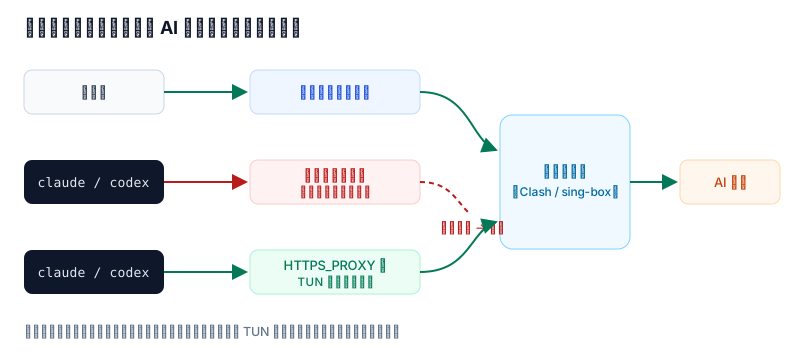
「系统代理」是操作系统里的一项设置,浏览器会读取它,但 Node.js、Python、Rust、Go 写的命令行程序大多不会。于是在终端里运行 claude、codex、gemini 时,请求直接从本地网络发出,表现为超时。
方法一:环境变量
1. 找到代理端口
在代理客户端的设置中查看 HTTP 或「混合(mixed)」端口。下文用 7897 举例,请替换为你的实际端口。
2. 在当前终端设置
macOS / Linux:
export HTTPS_PROXY=http://127.0.0.1:7897
export HTTP_PROXY=http://127.0.0.1:7897
export NO_PROXY=localhost,127.0.0.1
Windows PowerShell:
$env:HTTPS_PROXY = "http://127.0.0.1:7897"
$env:HTTP_PROXY  = "http://127.0.0.1:7897"
$env:NO_PROXY    = "localhost,127.0.0.1"
Windows CMD:
set HTTPS_PROXY=http://127.0.0.1:7897
set HTTP_PROXY=http://127.0.0.1:7897
set NO_PROXY=localhost,127.0.0.1
3. 验证
curl -I https://api.anthropic.com
curl -I https://api.openai.com
能收到响应头(状态码是什么不重要)说明代理生效。Windows PowerShell 中请使用 curl.exe,避免调用 PowerShell 自带的同名命令别名。
4. 长期生效
| 环境 | 写入位置 |
|---|---|
| macOS(zsh) | ~/.zshrc |
| Linux(bash) | ~/.bashrc |
| Windows PowerShell | $PROFILE 指向的文件 |
| Windows 全局 | 系统属性 → 环境变量(会影响所有程序,谨慎使用) |
写入后重新打开终端即可。也可以只为某个工具设置,例如 Claude Code 的 settings.json 中的 env 字段,见 Claude Code 网络连接指南。
方法二:TUN 模式
TUN 模式让代理客户端创建一张虚拟网卡,系统的所有流量都先经过它,再按规则分流。优点:
- 不需要为每个程序单独设置;
- AI 工具调用的
npm、pip、git、docker等命令同样生效; - 支持 UDP。
在 Clash Verge Rev 中开启
- 「设置」→ 安装「服务模式」(Windows 需要管理员权限);
- 打开「虚拟网卡模式(TUN)」;
- 在新终端中运行
curl -I https://www.google.com验证。
在其他客户端中
v2rayN、sing-box 系客户端也提供 TUN 模式,名称可能是「TUN」「虚拟网卡」「增强模式」等,开启方式类似。
常见问题
设置后仍然超时:确认代理客户端正在运行,端口号正确,并且当前节点可用。
登录类回调失败:确认 NO_PROXY 包含 localhost 和 127.0.0.1。
WSL 中的设置:WSL 内的程序默认不会使用 Windows 主机上的代理。可以在 WSL 内设置环境变量指向 Windows 主机的代理地址(需要客户端允许局域网连接),或者使用新版 WSL 的网络镜像模式配合 TUN。具体以微软文档与客户端说明为准。
公司网络:遵守公司 IT 规定。企业代理与证书的设置可以参考各工具的官方企业网络文档。
下一步
配置完成后,如果连接仍然经常中断,问题可能在线路稳定性上,参考 AI 工具连接超时诊断 和 AI 稳定机场 专题。
常见问题
HTTPS_PROXY 应该写 http:// 还是 socks5://?
大多数工具对 http:// 形式的支持最好。如果你的客户端提供混合端口(同时支持 HTTP 和 SOCKS5),使用 http://127.0.0.1:端口 即可。
环境变量设置了,但 git clone 还是很慢?
git 有自己的代理配置,也可能使用 SSH 协议(不读取 HTTPS_PROXY)。最简单的方法是开启 TUN 模式。
开了 TUN 模式还需要设置环境变量吗?
不需要。同时设置也可以工作,但排查问题时更难判断流量路径,建议二选一。